Nuke Tips & Tricks ระดับโปร: 12 ขุมทรัพย์ที่จะช่วยเซฟเวลาชีวิตของคุณ
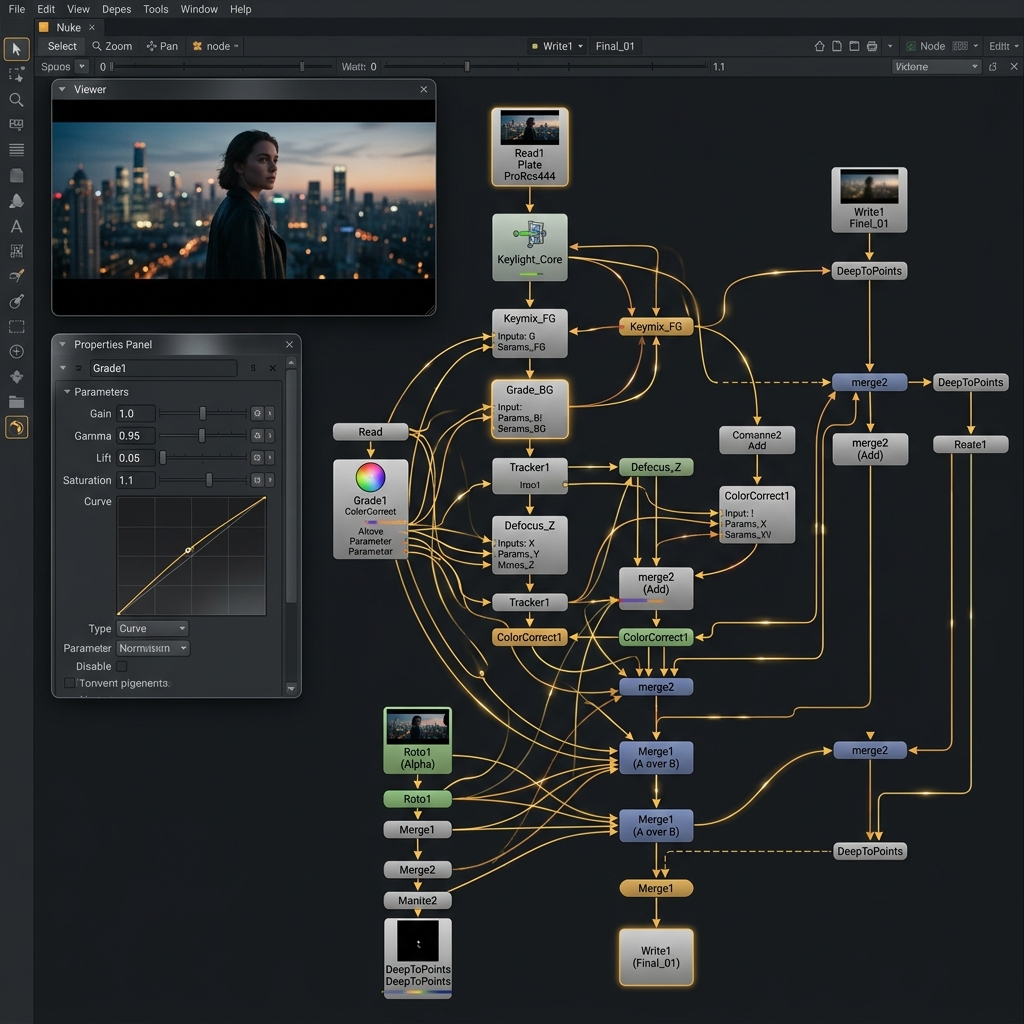
มีคนเคยกล่าวไว้ว่า “Compositor บางคนทำงานกับ Nuke มาเป็นสิบปี แต่ใช้งานฟังก์ชันจริง ๆ ไปแค่ผิวเผินเท่านั้น” ขณะที่บางคนกลับพูดภาษาแปลก ๆ อย่างเรื่อง Gizmos, Python Scripts หรือ Expressions ที่ทำให้พวกเขาสามารถผ่านได้ทุกด่านหินของงานภาพได้อย่างชิล ๆ 555
แน่นอนครับว่า ยิ่งเราสนิทกับ Nuke มากเท่าไหร่ เราก็จะยิ่งค้นพบทางลัดและสร้างนิสัยการทำงานที่เร็วและมีประสิทธิภาพมากขึ้นเท่านั้น แต่กว่าจะสะสมวิชาไปถึงจุดนั้นได้ก็ต้องอาศัยการเรียนรู้แบบ “ลองผิดลองถูก” ซึ่งใช้เวลายาวนานเหลือเกิน
โชคดีที่สตูดิโอระดับโลกของเรามีศิลปิน Compositor ฝีมือระดับพระกาฬอยู่มากมาย ผมเลยไปแอบกระซิบแกะสมอง (และขอเคล็ดลับ) จากพวกเขามารวมกันเป็น “12 ขุมทรัพย์ทองคำของ Nuke” ที่ผมรับรองว่า ไม่ว่าจะเป็นศิลปินฝึกหัดหรือรุ่นเก๋า ก็ต้องได้เก็บเทคนิคดี ๆ กลับไปเซฟเวลาชีวิตและลดการปวดหลังในการทำงานแน่นอนครับ!
ขอขอบคุณความรู้อันมีค่าจากสุดยอดทีม 2D และ Compositor ผู้อยู่เบื้องหลังงานสวย ๆ อย่างคุณ Linda Kim, Daniel Pereira, Shaunik Kalia, Niamh Scott, Julien Record, Renaud Quilichini, James Naud, Luddnel Magne, และ Bjoern Gottwald ที่มาร่วมแชร์วิชาในครั้งนี้ด้วยครับ
1. ล้างขยะและ Pass ที่ไม่ได้ใช้ในสคริปต์ (Clean the Pipe!)
เป็นเรื่องปกติเวลาเราดีลงานกับแผนก CG ครับ Render pass ที่ส่งมามักจะขนเอาขยะหรือช่องสัญญาณแปลก ๆ ที่เราไม่ได้ใช้ในงาน Comp จริงติดมาด้วยจำนวนมหาศาล
จำไว้เสมอว่า Nuke จะแอบประมวลผล Pass ทั้งหมดที่วิ่งอยู่ในสายท่อ (Pipe) แม้ว่าคุณจะไม่ได้ต่อ Node ออกมาใช้งานมันตรง ๆ ก็ตาม! วิธีแก้ง่าย ๆ คือการใช้ Node Remove หรือ Keep เพื่อสับคัทช่องสัญญาณที่เราไม่ต้องการออกไปให้พ้นทางทันที
นอกจากนี้ Node Scanline Render ก็แอบเจน Pass เพิ่มเติมมาให้เราโดยอัตโนมัติเช่นกัน อย่าลืมเข้าไปลบหรือปิดฟังก์ชันเหล่านั้นในหน้าการตั้งค่าของ Node ด้วยนะครับ สคริปต์จะได้วิ่งฉิวปลิวลม

FIG_02: การบริหารจัดการท่อสตรีม Node Graph ให้สะอาดโดยการล้างสัญญาณและคัท Pass ที่ไม่จำเป็นออกแต่เนิ่น ๆ
2. ทางลัดอัจฉริยะ (Learn Your Hotkeys)
การจำคีย์ลัดไม่ได้เป็นแค่เรื่องของความโก้เก๋ครับ แต่มันคือเส้นแบ่งระหว่าง "คนที่ทำงานเสร็จก่อนเวลา" กับ "คนที่ต้องนั่งคัดลอกวางจนนิ้วล็อค"
ลองเรียนรู้คีย์ลัดเหนือระดับนอกเหนือจากปุ่มสร้าง Node ทั่วไปดูครับ เช่น:
- Shift + X : สลับตำแหน่งลูกศรอินพุต (Input) ของ Node ทันทีอย่างรวดเร็ว
- Ctrl + Shift + Drag & Drop : ลาก Node ใหม่ไปวางทับตัวเก่าเพื่อเปลี่ยนสลับร่างกันได้ทันที
- Ctrl + Shift + X : สลัดตัด Node นั้นหลุดออกจากขบวนสตรีมโดยไม่ทำให้เส้นท่อขาด
ลองฝึกให้ชินมือครับ แล้วคุณจะทำงานสนุกขึ้นและเร็วขึ้นแบบก้าวกระโดดเลย
3. สร้างขุมทรัพย์ส่วนตัวด้วย Toolsets
เมื่อไหร่ก็ตามที่คุณค้นพบวิธีการต่อ Node เจ๋ง ๆ ที่แก้ปัญหาเฉพาะทางได้สำเร็จ และรู้ตัวว่า “ไอ้นี่แหละ ได้เอามาใช้ซ้ำอีกแน่ ๆ” ห้ามปล่อยให้มันลอยหายไปครับ!
ให้คลุมดำกลุ่ม Node นั้นแล้วเซฟเก็บไว้เป็น Toolset ส่วนตัวทันที เมื่อเวลาผ่านไปจนคุณลืมช็อตดั้งเดิมที่เคยทำไปแล้ว คุณก็ยังสามารถดึงชุด Node สำเร็จรูปนี้มาวางลงสคริปต์ใหม่ได้ทันทีในเวลาไม่ถึงวินาที
4. ควบคุม Bounding Box ไม่ให้ปวม (The silent script killer!)
นี่คือฆาตกรเงียบตัวจริงที่ทำให้ Nuke อืดจนค้างครับ! Node หรือ Gizmos กลุ่มที่ทำงานจำพวก Blur, Exponential Glows, Transforms และ Masks มักจะแอบขยายขนาดของ Bounding Box ให้ใหญ่ทะลุเฟรมหน้าจอช็อตจริงของเราออกไปเรื่อย ๆ
ปัญหานี้จะบานปลายเร็วมาก เพราะ Nuke จะยังคงคำนวณพิกเซลทั้งหมดที่อยู่ในขอบเขตที่ขยายใหญ่นั้น แม้ว่าเราจะมองไม่เห็นมันบนหน้าจอก็ตาม ตัวอย่างที่ชัดเจนคือ Node CornerPin ที่สามารถบิดขยายขอบเขต Bounding Box ออกไปจนกู่ไม่กลับ ส่งผลให้เกิดข้อผิดพลาดในการคำนวณ
ทางแก้คือให้ใช้ Node Crop มาคุมขอบเขตของพิกเซลเป็นระยะ ๆ เพื่อบังคับให้ Nuke สนใจประมวลผลเฉพาะสิ่งที่เราจำเป็นต้องเห็นในจอเท่านั้นครับ
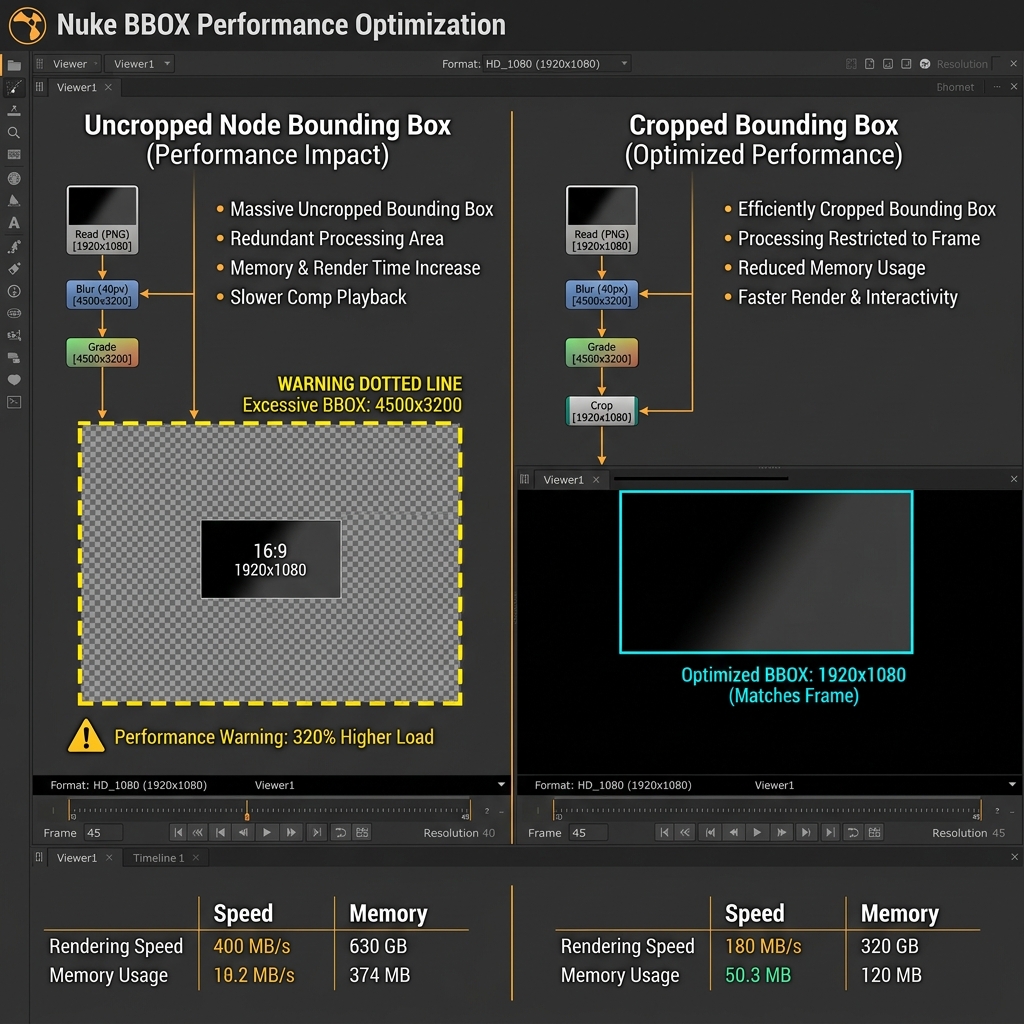
FIG_01b: ตัวอย่างเปรียบเทียบเมื่อ Node ไม่ได้ทำการ Crop ส่งผลให้ Bounding Box แผ่ขยายเกินขนาดหน้าจอทำให้ประมวลผลช้าลง (ซ้าย) และความเร็วที่เพิ่มขึ้นเมื่อใช้ Crop บีบขนาดขอบเขตที่พอดี (ขวา)
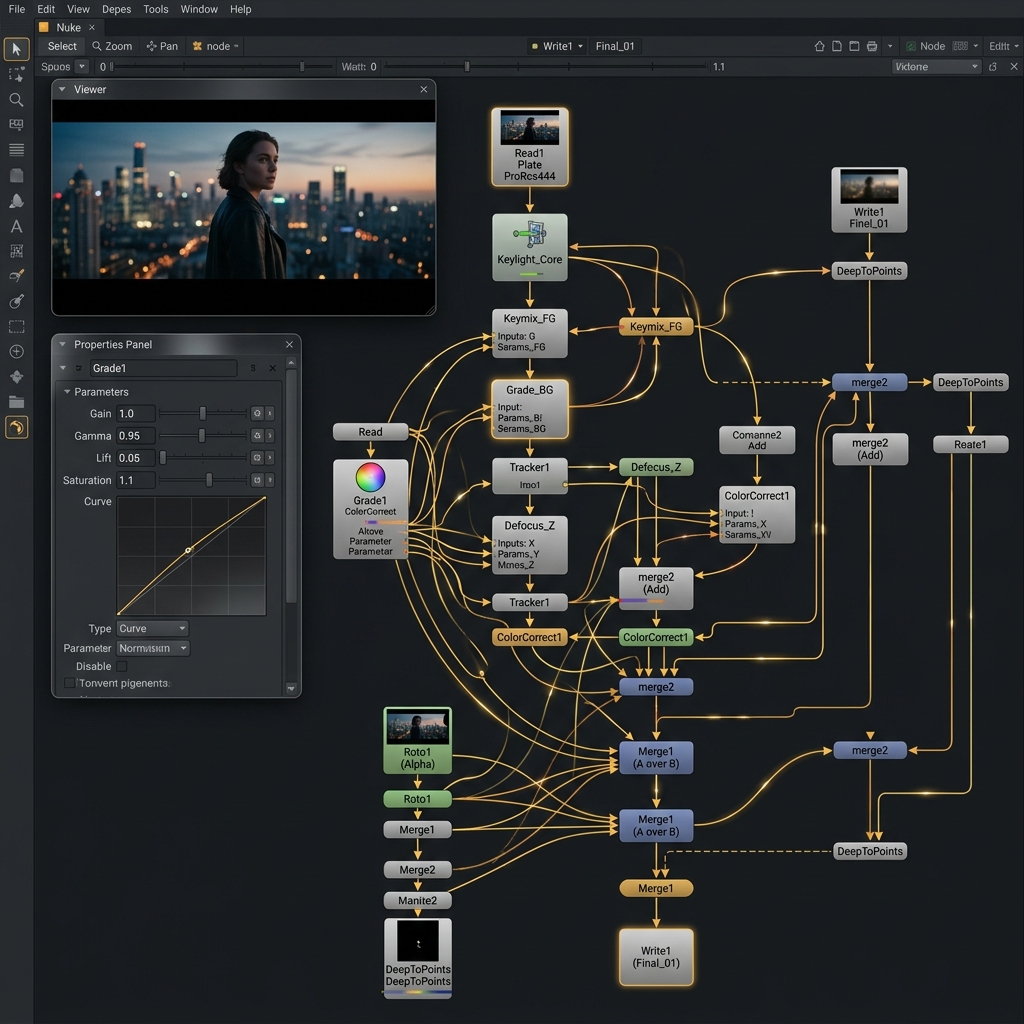
FIG_01: สคริปต์ที่คลีนและมีการคุม Bounding Box อย่างมีวินัย จะช่วยให้การตอบสนองของ Nuke ลื่นไหลและประหยัดเวลาเรนเดอร์ไปได้มหาศาล
5. แก้ไขปัญหาขอบงานไดคัท (Fix Extraction Edges)
เวลาทำช็อตเจาะฉากเขียว/ฉากน้ำเงิน (Extraction) ปัญหาโลกแตกคือขอบตัวแบบมักจะมีรอยฟุ้งสีสว่างหรือสีดำโผล่มาเป็นเส้นกวนใจ
วิธีกำจัดขอบเนียน ๆ คือให้ทำงานบนภาพแบบ Unpremult แล้วรันกระบวนการ Edge Extend จากนั้นให้นำมาผสมกลับคืนด้วยการตั้งโหมด Merge เป็น Minimum (สำหรับขอบขาวสว่าง) หรือ Maximum (สำหรับขอบมืดดำ) และอย่าลืมเปลี่ยนค่าช่องสีใน Merge Node ให้ประมวลผลแค่ RGB เพื่อไม่ให้ไปกวนช่อง Alpha เดิมที่อุตส่าห์ไดคัทมาอย่างสวยงามครับ
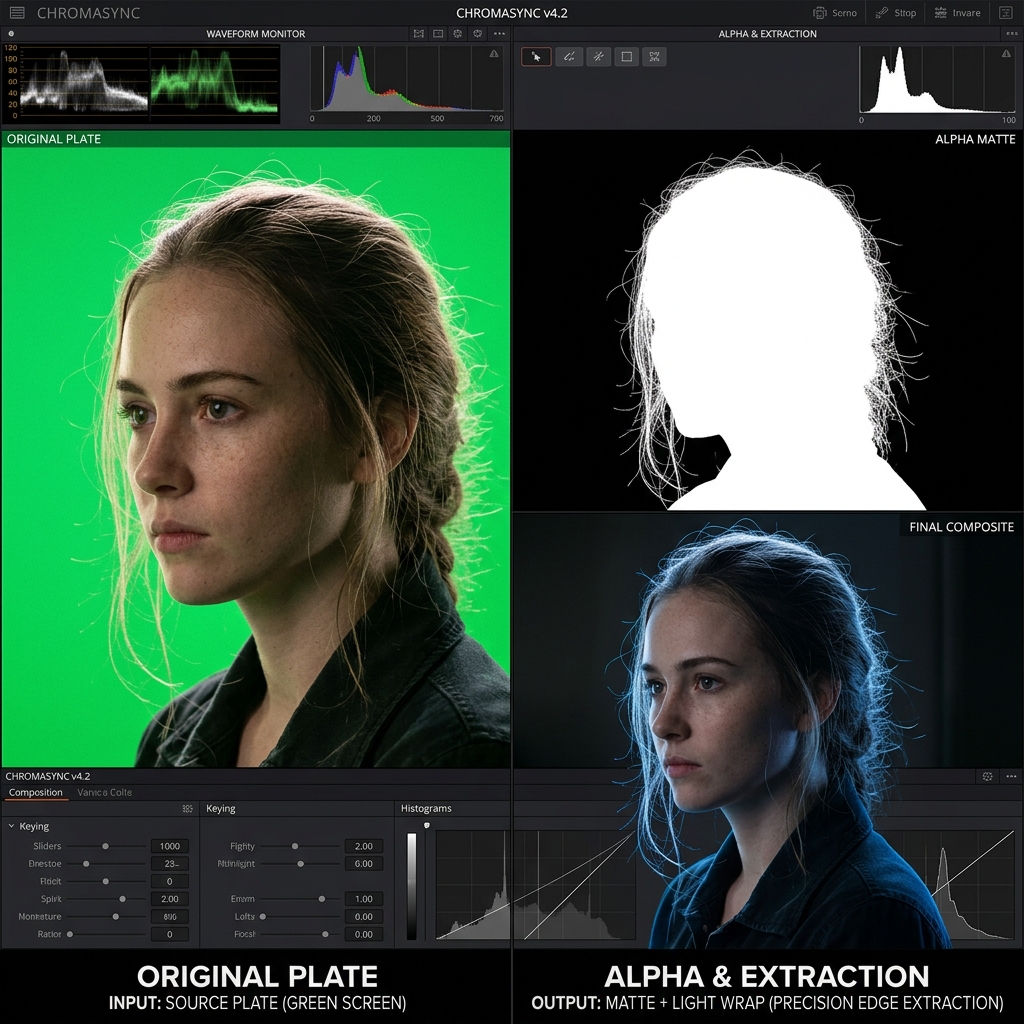
FIG_03: การคืนดีเทลและขจัดรอยฟุ้งด้วยวิธี Edge Extend บนภาพแบบ Unpremultiplied
6. เพิ่มความลึกของวัตถุ 2D แบบติดสปีดด้วย Relight Gizmo
หากคุณอยากเพิ่มมิติแสงเงา (Specular) หรือเพิ่มมิติความนูนลึกให้ไอเทมภาพ 2D ดูเนียนตาเหมือนเป็นภาพ 3D การใช้ Gizmo ที่ชื่อว่า Relight จะช่วยชุบชีวิตให้งานชิ้นนั้นง่ายขึ้นเป็นสิบเท่าครับ!
ขั้นตอนง่าย ๆ แค่เสียบต่อ Node Normal เข้าไป (เพื่อคำนวณทิศทางความนูนของวัตถุโดยประมวลผลจากช่อง Alpha หรือความสว่างของภาพขึ้นอยู่กับความเหมาะสม) แล้วต่อเข้ากับ Node Relight
จากนั้นคุณก็เลือกปรับเปลี่ยนทิศทางมุมแสง สีสัน และความแรงของสปอตไลท์ได้ตามใจชอบ แล้วนำผลลัพธ์มา Merge แปะทับลงไปบนภาพเดิม เท่านี้วัตถุ 2D ก็จะดูมีแสงเงากลืนไปกับสภาพแวดล้อมจริงได้อย่างน่าทึ่ง
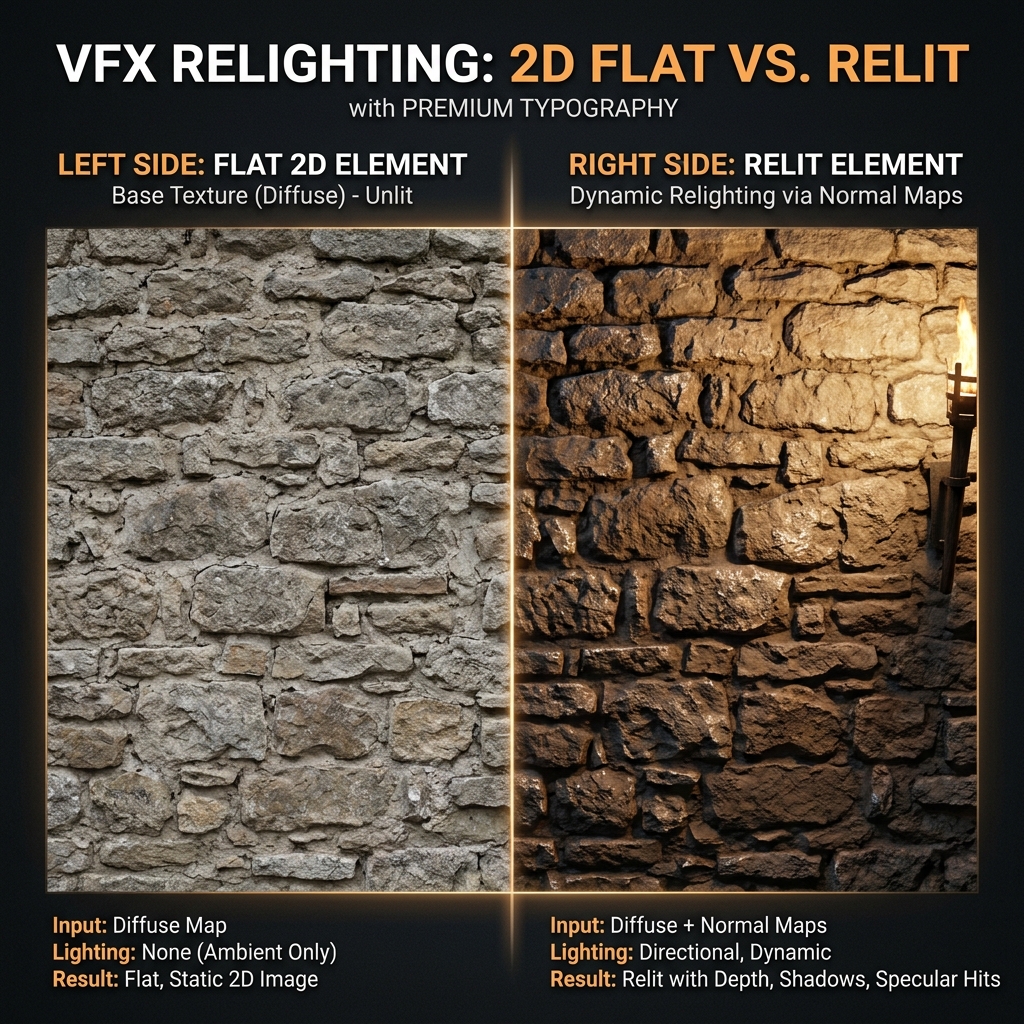
FIG_03b: ชิ้นงาน 2D แบบแบนราบดั้งเดิม (ซ้าย) ถูกชุบชีวิตโดยการใช้ Normal Map และ Relight node ทำให้เกิดมิติแสงเงาและไฮไลท์สะท้อนที่ตอบรับกับแหล่งกำเนิดแสงจำลองได้อย่างสมจริง (ขวา)
7. ปรับแต่งคีย์ลัดด้วย Hotbox อัจฉริยะ
ผมแนะนำให้ลองหา Gizmo ในตำนานอย่าง Hotbox by Wouter Gilsing มาติดตั้งในระบบดูครับ มันจะขึ้นหน้าต่าง Interface พิเศษที่รวบรวมคีย์ลัดและการตั้งค่าเฉพาะตัวของแต่ละ Node มาไว้ที่ปลายนิ้วคุณทันที ช่วยให้เราเปลี่ยนค่าตัวแปรใน Node ได้โดยไม่ต้องมาคอยเสียเวลาดับเบิลคลิกเปิดหน้าต่าง Properties ยื่นยาว รวมถึงช่วยเซ็ตระบบสร้าง Projection Setup สำเร็จรูปได้แบบทันทีทันใดด้วย
8. ใช้สัญกรณ์ $GUI ทุ่นแรงเครื่อง
นี่คือของดีระดับเทพครับ! คุณสามารถซ่อนหรือเปลี่ยนระดับความละเอียดของ Node ที่กินทรัพยากรสูง ๆ (เช่น Defocus มหาโหด, Motion Blur หนัก ๆ) ไม่ให้คำนวณในหน้าจอทำงาน (Viewer) เพื่อรักษาความเร็วของระบบเอาไว้ แต่เวลาส่งเรนเดอร์ลงฟาร์ม (Render Farm) ระบบจะคำนวณเอฟเฟกต์เต็มรูปแบบให้เราโดยอัตโนมัติ!
เราประยุกต์ใช้ได้ 2 ทางหลัก ๆ ครับ:
การปิด Node ชั่วคราว: เลือก Node นั้นแล้วกด Ctrl + D ระบบจะใส่โค้ดนิพจน์
$GUIลงในปุ่มปิดการทำงาน (Disable) ของ Node นั้นให้ทันทีการลดทอนค่าประมวลผล: คลิกขวาที่ปุ่มปรับค่าของ Node (เช่น ปุ่มกรอกตัวเลข Samples) แล้วกด Add Expression จากนั้นพิมพ์สูตรในรูปแบบนี้ครับ:
$GUI ? [ค่าที่ต้องการแสดงขณะทำงาน] : [ค่าที่ต้องการประมวลผลจริงตอนเรนเดอร์ในฟาร์ม]ตัวอย่างเช่น: ในช่อง Samples ของ Scanline Render ให้พิมพ์ว่า
$GUI ? 1 : 15ความหมายคือ “ถ้าฉันกำลังเปิดหน้าต่างทำงานอยู่ ให้ใช้ความละเอียดแค่ 1 พอ แต่ถ้าส่งไปเรนเดอร์บนฟาร์มเมื่อไหร่ ให้จัดเต็ม 15 ทันที!”
(ข้อแนะนำ: อย่าลืมเขียนโน้ตชี้แจงสั้น ๆ แปะไว้ในสคริปต์ด้วยนะครับ เผื่อเพื่อนร่วมทีมมาหยิบสคริปต์เราไปทำต่อ จะได้ไม่ตกใจว่าทำไมหน้าจอกับงานเรนเดอร์จริงออกมาหน้าตาไม่ตรงกัน 55)
9. เทคนิคขั้นสูง IBK Stacking (เจาะคีย์ฉากเขียวให้เนียนกริบ)
หนทางเจาะฉากเขียวที่เนียนตาและทรงพลังที่สุดของระบบ IBK คือการต่อ Node IBKColor ซ้อนทับกันเป็นทอด ๆ (Stacking) เพื่อสร้างฉากหลังเปล่า ๆ (Clean Plate) ที่สมบูรณ์แบบที่สุด ก่อนจะส่งไปตัดขอบที่ท่อ 'c' ของ IBKGizmo
วิธีการมีดังนี้ครับ:
- ต่อ Node IBKColor ตัวที่ 1 เข้าไป ปรับสีหน้าจอ ปรับขนาด size เป็น 1 (เพื่อเก็บดีเทลระดับพิกเซล) จากนั้นปรับแต่งค่า darks และ lights จนดีเทลของตัวแบบหายไปจนเหลือเพียงเงาสีดำทึบตัดกับฉากเขียว ทำการดึงขอบ (Erode) เล็กน้อยเพื่อลบเศษรายละเอียดอย่างเส้นผมเปียกชื้นออกไป แล้วปรับ patch black เป็น 2
- (ทางเลือกเพิ่มเติม) หากยังมีเงาดีเทลของคนติดค้างอยู่ ให้เอา Roto มาทำหน้ากาก Stencil ทับส่วนที่เหลือ แล้วบีบสีให้เป็นแค่ค่าสีขาวและดำล้วน (ห้ามมีค่าเทาฟุ้ง)
- Copy Node IBKColor ตัวที่ 2 มาต่อเชื่อมกับตัวแรก กดเชื่อมสูตรค่า darks และ lights จากตัวแรกมายังตัวที่สอง (Ctrl + ลากสายสูตร) ตั้งค่า Erode ของตัวที่สองกลับเป็น 0 และปรับค่า patch black เพิ่มเป็น 4
- Copy ตัวที่ 3 มาต่อเข้ากับตัวที่สอง แล้วปรับ patch black คูณสองเป็น 8
- ทำกระบวนการก๊อปปี้และคูณสองค่า patch black ไปเรื่อย ๆ (8 ➜ 16 ➜ 32...) จนกระทั่งพื้นที่เงาสีดำทึบของตัวแบบถูกฉากเขียวถมทับจนมิดสนิท
ผลลัพธ์ที่ได้คือฉากหลัง Clean plate ที่สมบูรณ์แบบที่ยังคงรักษารอยยับ รอยแสงเงา และรายละเอียดเดิมของผืนผ้าฉากเขียวไว้ได้อย่างครบถ้วน ช่วยให้ขอบ Alpha ของคุณเนียนและไม่กินดีเทลขอบตัวแบบครับ

FIG_04: การซ้อนทับ Node IBKColor และคูณสองค่า patch black เพื่อกู้คืนผืนผ้าฉากเขียวที่เนียนตา
10. ชุบชีวิตเม็ดเกรนฟิล์มด้วย Dasgrain Node
ขั้นตอนการคืนเกรน (Regraining) มักจะถูกมองข้ามบ่อยครั้งเวลางานด่วน แต่จริงๆ แล้วเป็นจุดตายที่คุมความจริงของช็อตเลยครับ!
ขุมทรัพย์สุดท้ายที่ช่วยทุ่นแรงเรื่องนี้คือ Gizmo ยอดฮิตใน Nukepedia ที่ชื่อว่า Dasgrain ครับ มันมีความสามารถอัศจรรย์ในการถอดโครงสร้างเกรนเดิมจากภาพต้นฉบับ (Original Plate) ที่เราเคยทำ Denoise ไป แล้วนำมาถมทับลงบนงานแต่งภาพหรือชิ้นงาน CG ใหม่ของเราอย่างแม่นยำ โดยเราสามารถใช้หน้ากาก (Mask) ในฟังก์ชัน 'Scatter' คุมทับบริเวณพื้นที่ตัดต่อใหม่เพื่อเกลี่ยเม็ดเกรนให้กลืนเนียนเป็นเนื้อเดียวกับภาพจากกล้องตัวจริงได้ทันทีในสองคลิก
💡 บทเรียนสุดท้าย: หมั่นทำสคริปต์ให้คลีน และอย่าหยุดทดลอง!
การแบ่งเวลาเพื่อจัดระเบียบและเพิ่มประสิทธิภาพสคริปต์ให้มีความคลีนตั้งแต่ก้าวแรกที่เริ่มทำ จะช่วยชีวิตคุณได้เยอะมากครับเวลาที่ลูกค้าสั่งแก้ด่วนในช่วงท้ายเกม
และจำไว้เสมอครับว่า “ไม่มีสูตรวิเศษข้อไหนที่แก้ปัญหาได้ครอบจักรวาล” วันนี้สูตรคอมพ์นี้อาจจะเวิร์ก แต่ช็อตหน้ามันอาจจะล่มไม่เป็นท่าก็ได้ การมีกล่องเครื่องมือที่กว้างขวางและหมั่นทดลองกระบวนการใหม่ ๆ อยู่เสมอ จึงเป็นหัวใจสำคัญที่ทำให้เราก้าวขึ้นมาเป็น Compositor ระดับโปรตัวจริงครับ!